
- Midjourneyのコマンドとその使い方
- Midjourneyのコマンドを実際に使ってみよう!
- /ask|Midjourney botに質問する
- /blend|2つの画像を参考にして新たに画像を生成する
- /daily_theme|更新の通知の切り替え
- /docs|トピックへのリンクを素早く生成
- /describe|画像からプロンプトを作成する
- /faq|FAQへのリンク
- /fast|画像生成速度変更(中)
- /freedback|フィードバックを送る
- /help|ヘルプ画面を呼び出す
- /imagine|プロンプトから画像を生成する
- /info|自分の情報を確認
- /invite|招待リンクを作成する
- /list_tuners|tuneリストの取得
- /prefer auto_dm|ダイレクトメッセージの設定
- /prefer option set|任意のパラメーターを登録する
- /prefer option list|作成したオプションを一覧で取得する
- /prefer suffix|任意のパラメーターを登録する(自動適用)
- /public|生成モードの切り替え
- /settings|設定画面を開く
- /show|job IDによる画像生成
- /stealth|生成モードの切り替え
- /subscribe|現在のサブスクリクションを確認する
- /turbo|画像生成速度変更(速い)
- /relax|画像生成速度変更(遅い)
- /remix|リミックスモードを切り替える
- 「X」で紹介されたプロンプト事例集
Midjourneyのコマンドとその使い方
Midjourneyのコマンドはすべて「/」から始まります。スラッシュコマンドはかなり多くの種類があり、使い方や使える条件なども色々です。下記のコマンド一覧をご覧ください。
| /ask | 質問に対する答えを得る |
| /blend | 2つの画像を簡単にブレンド |
| /daily_theme | #daily-themeチャンネルの更新に対する通知を切り替える |
| /docs | 公式Midjourney Discordサーバーで、このユーザーガイドでカバーされているトピックへのリンクを素早く生成する |
| /describe | アップロードされた画像をもとに、4つの例のプロンプトを書き込む |
| /faq | 公式Midjourney Discordサーバーで、プロンプトクラフトチャンネルのFAQへのリンクを素早く生成する |
| /fast | 高速モードに切り替える |
| /freedback | フィードバックを提出する |
| /help | Midjourney Botに関する役立つ基本情報やヒントを示す |
| /imagine | プロンプトを使って画像を生成 |
| /info | アカウント、キューに入れられたジョブ、または実行中のジョブに関する情報を表示する |
| /invite | Midjourney Discordへの招待リンクを取得する |
| /list_tuners | 作成したすべてのスタイルチューナーのリストを生成します |
| /prefer auto_dm | Job結果をDMに自動的に送信するかどうか |
| /prefer option set | カスタムオプションで任意のパラメーターを登録する |
| /prefer option list | 現在のカスタムオプションを表示 |
| /prefer suffix | すべてのプロンプトの末尾に追加するサフィックスを指定する |
| /public | パブリックモードに切り替える |
| /settings | Midjourneyボットの設定を表示・調整する |
| /show | 画像のJob IDを使用して、Discord内でJobを再生成 |
| /stealth | ステルスモードに切り替える※プロプランをご利用の場合 |
| /subscribe | ユーザーのアカウントページの個人リンクを生成 |
| /turbo | ターボモードへ切り替える |
| /relax | リラックスモードに切り替える |
| /remix | リミックスモードを切り替える |
Midjourneyのコマンドを実際に使ってみよう!
/ask|Midjourney botに質問する
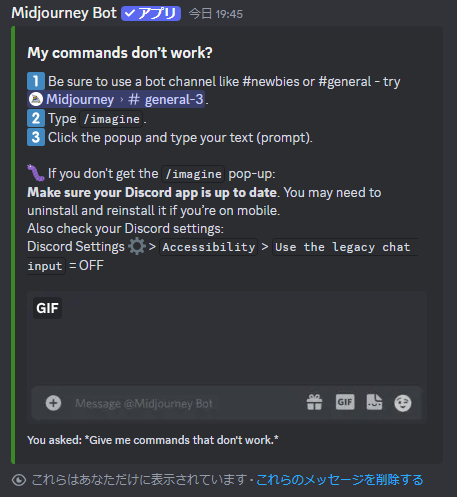
/ask questionの後に聞きたい質問を書いて送ってください。
Midjourneyを使っていて何かわからないことがある時はbotに聞いてみましょう。

英語でしか対応してくれませんが仮に「Give me commands that don’t work.(使えないコマンドを教えて)」と聞いてみました。以下の画像を見ると、コマンドの使い方について教えてくれています。
定型文ばかりで柔軟に回答してくれないですが、不明なことがあれば取りあえず聞いてみると良いですよ。
/blend|2つの画像を参考にして新たに画像を生成する
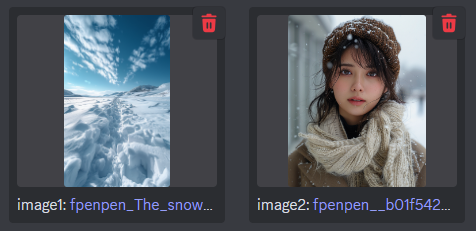
image1、image2に参照にしたい画像を添付してチャットで送信してください。

今回は左に雪景色、右に冬服の女性を入れてみました。
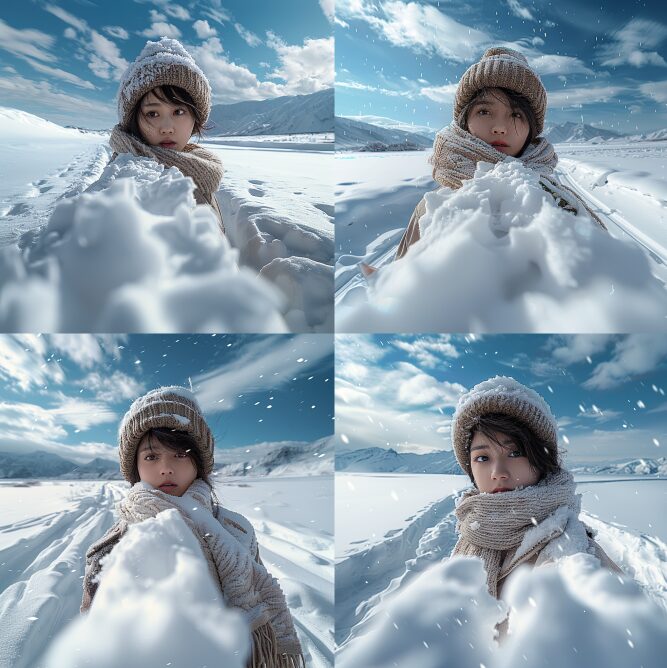
Midjourney botが2つの画像を参考にして新しい画像を生成してくれます。
。。。まだまだ、試行錯誤が必要なようですね。
/daily_theme|更新の通知の切り替え
#daily-themeチャンネルの更新に対する通知を切り替えます。
/docs|トピックへのリンクを素早く生成
「/docs」コマンドは、各項目に対応した説明を受けることができるコマンドの一つで、ミッドジャーニー(Midjourney)の公式ドキュメントに移動します。
/describe|画像からプロンプトを作成する
まず最初に、画像のイメージをプロンプトとして書いてください。
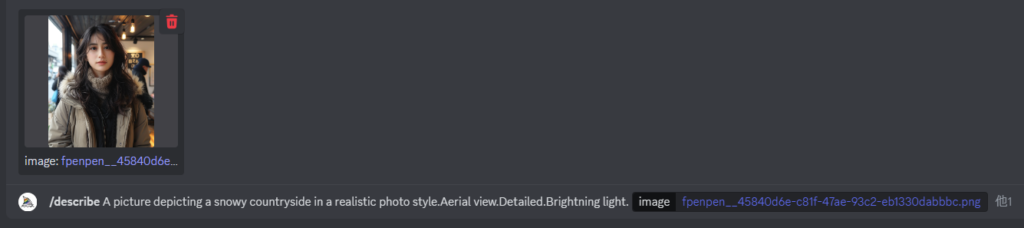
その後、画像を渡してください。画像は直接ドロップするか、リンクで渡すことができます。チャット送信をすると、botが画像のプロンプトを考えて4つ送ってくれます。
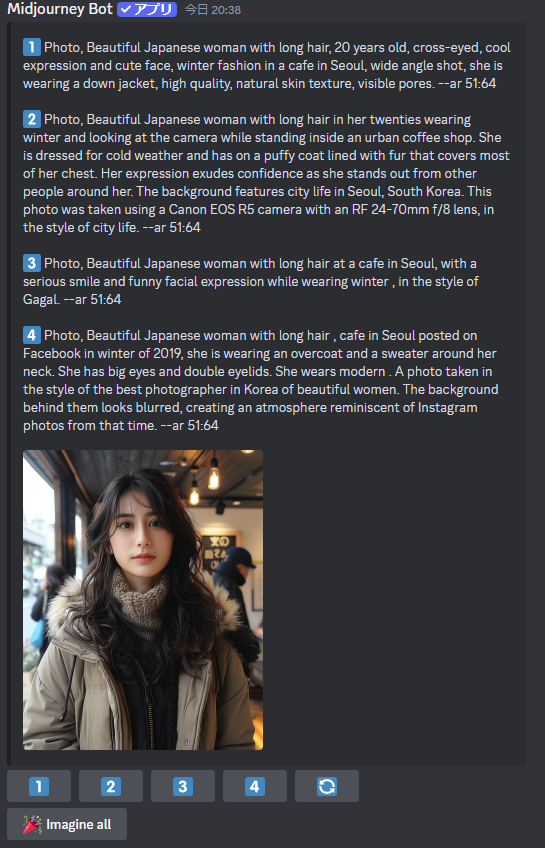
ほらね、このとおり。
下の1~4のボタンを押すとそのプロンプトで改めて画像を生成してくれます。
/faq|FAQへのリンク
公式Midjourney Discordサーバーで、プロンプトクラフトチャンネルのFAQへのリンクを素早く生成します。
/fast|画像生成速度変更(中)
Fastモードへ切り替えます。画像生成の速度は Turbo > Fast > Relaxとなっています。
TurboモードとFastモードを使い分けることで、効率よく画像を生成することができます。ただし、TurboモードはFastモードの4倍のリソースを使用しますので、使い過ぎには注意してください。

以下の画像を見ると「(turbo)」になっているのが分かります。さすがに超早いですね。

ターボモードを有効にすると仕事のコストは/fastモードの約2倍になります。ファストタイムを使い切っても、ウェブサイト「https://midjourney.com/account」で追加購入できます。ファストタイムを節約するには、/relaxでリラックスモードに切り替えてください。ちなみにデフォルトは、/fastです。

/freedback|フィードバックを送る
Midjourneyへ提案やアイデアを提出したり、エラーが発生した時に運営さんにフィードバックを送ることができます。
/help|ヘルプ画面を呼び出す
Midjourneyに関する有用な基本情報とヒントを表示させます。困ったら、最初に説明した「/ask」で質問をbotに回答させるか、「/help」で不明点を確認しましょう。
/imagine|プロンプトから画像を生成する
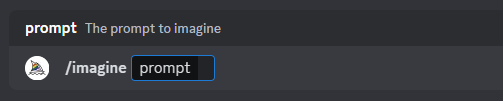
言わずと知れた、画像を生成する時には必ず使うコマンドです。一番使うコマンドだからわかりますよね。
/info|自分の情報を確認
以下の11種の情報が確認できます。
- User ID: ユーザーID
- Subscription: 現在のサブスクリプションプラン
- Visibility Mode: 現在のVisibility Modeが「public」or「stealth」か
- Fast Time Remaining: fast timeの残り時間
- Lifetime Usage: 画像生成に使った時間
- Fast Usage: fast modeで使った時間
- Turbo Usage: turbo modeで使った時間
- Relaxed Usage: relax modeで使った時間
- Queued Jobs (fast): fast mode で実行中のジョブ
- Queued Jobs (relax):relax modeで実行中のジョブ
- Running Jobs: 現在実行中のジョブの総計
/invite|招待リンクを作成する
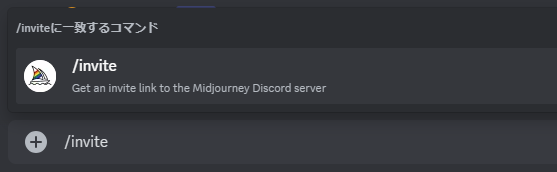
送信するとMidjourneyに接続出来るリンクを送ってくれます。
/list_tuners|tuneリストの取得
/tuneで作成したすべてのスタイルチューナーを一覧で取得し、改めてスタイルを変更することもできます。
/prefer auto_dm|ダイレクトメッセージの設定
/Prefer auto_dmを使用すると、完成したジョブのダイレクトメッセージへの自動送信をオンまたはオフにできます。長時間画像を生成しているとダイレクトメッセージが邪魔に感じる人もいるので「オフ」が推奨です。
/prefer option set|任意のパラメーターを登録する
optionの後に任意のオプション名、valueの後に任意のパラメーターを登録できます。

「yt」という名前のオプションを画面比率「1:1」で登録しました。使う際は通常のパラメーターと同様にプロンプトの最後に「– yt」のように使います。

/prefer option list|作成したオプションを一覧で取得する
オプションの内容を忘れてしまった時はこのコマンドで確認することができます。
/prefer suffix|任意のパラメーターを登録する(自動適用)
任意のパラメータを登録して自動的に適用できる超便利機能です。
/prefer option set とうまく使い分けをすることでパラメーターを書く時間がかなり短縮できるのでかなりおすすめのコマンドです。リセットする時は/settings から Reset Settingsを選択してください。
/public|生成モードの切り替え
public mode へ切り替えます。stealth modeを使用している以外の生成は全てpublic modeです。
/settings|設定画面を開く
かなり使う機会が多いので自然に使い方を覚えてしまうコマンドです。
設定画面を呼び出して複数の項目の変更ができます。
/show|job IDによる画像生成
画像のjob IDを入力することで画像を再現することができます。
/stealth|生成モードの切り替え
stealth modeへ切り替えます。/privateと全く同じ役割です。
/subscribe|現在のサブスクリクションを確認する
Midjourneyのサブスクリプトプランを確認、変更したい時に専用のリンクを呼び出すことができます。
/turbo|画像生成速度変更(速い)
Turboモードへ切り替えます。画像生成の速度は Turbo > Fast > Relaxとなっています。
TurboモードとFastモードを使い分けることで、効率よく画像を生成することができます。ただし、TurboモードはFastモードの4倍のリソースを使用しますので、使い過ぎには注意してください。
/relax|画像生成速度変更(遅い)
リラックスモードへ切り替えます。画像生成の速度は Turbo > Fast > Relaxとなっています。
/remix|リミックスモードを切り替える
リミックスモードへ切り替えます。


コメント